Agora, você pode gerar boletos híbridos do Bradesco, que permitem que o pagamento seja realizado de duas formas: pelo código de barras ou pelo QR Code Pix.
Para utilizar essa funcionalidade integrada à Shipay, siga o passo a passo abaixo.
Requisitos Para Configuração
Antes de iniciar a configuração do Boleto Híbrido, certifique-se de que você possui todas as informações e documentos necessários para concluir o processo corretamente.
Passo a passo
1. Contrato do Boleto Híbrido:
Certifique-se de que o serviço de Boleto Híbrido já está contratado e ativo com a Shipay.
Sem essa contratação, o processo de configuração não poderá ser concluído.
2. Certificado Digital emitido por uma certificadora:
É obrigatório utilizar um certificado digital válido, emitido por uma autoridade certificadora reconhecida (AC).
Atenção: não utilize certificados autoassinados, pois eles não são aceitos para este tipo de integração e podem impedir o funcionamento correto da emissão e liquidação dos boletos. Ressaltamos que não devem ser colocadas senhas no certificado.
3. Gerar a chave PIX:
Para gerar uma chave Pix válida de acordo com o fluxo do PSP, siga o passo a passo disponível no artigo PIX Bradesco.
Importante: Após gerar a chave Pix, é necessário solicitar ao gerente do Gcash que realize o vínculo da chave gerada à Shipay, no convênio do cliente.
Esse vínculo é essencial para que os recebimentos via PIX funcionem corretamente na integração.
Contratação do Boleto com QR code
Para ambos os casos, tanto para você, cliente que já utiliza a modalidade de cobrança do Bradesco, quanto para você que nunca a utilizou, é necessário acessar o link abaixo e seguir o passo a passo do vídeo para contratação:
Bradesco Explica – Contratação de cobrança | Net Empresa
Alteração para Cobrança Híbrida
Clientes que já utilizam a Cobrança Bradesco podem alterá-la para Cobrança Híbrida pelo Portal do Desenvolvedor, desde que a contratação original tenha sido realizada nesse mesmo canal.
Caso contrário, a alteração não poderá ser feita pelo Portal do Desenvolvedor.
Acesso e Contratação
Acesse a plataforma do Portal do Desenvolvedor com seu login e senha: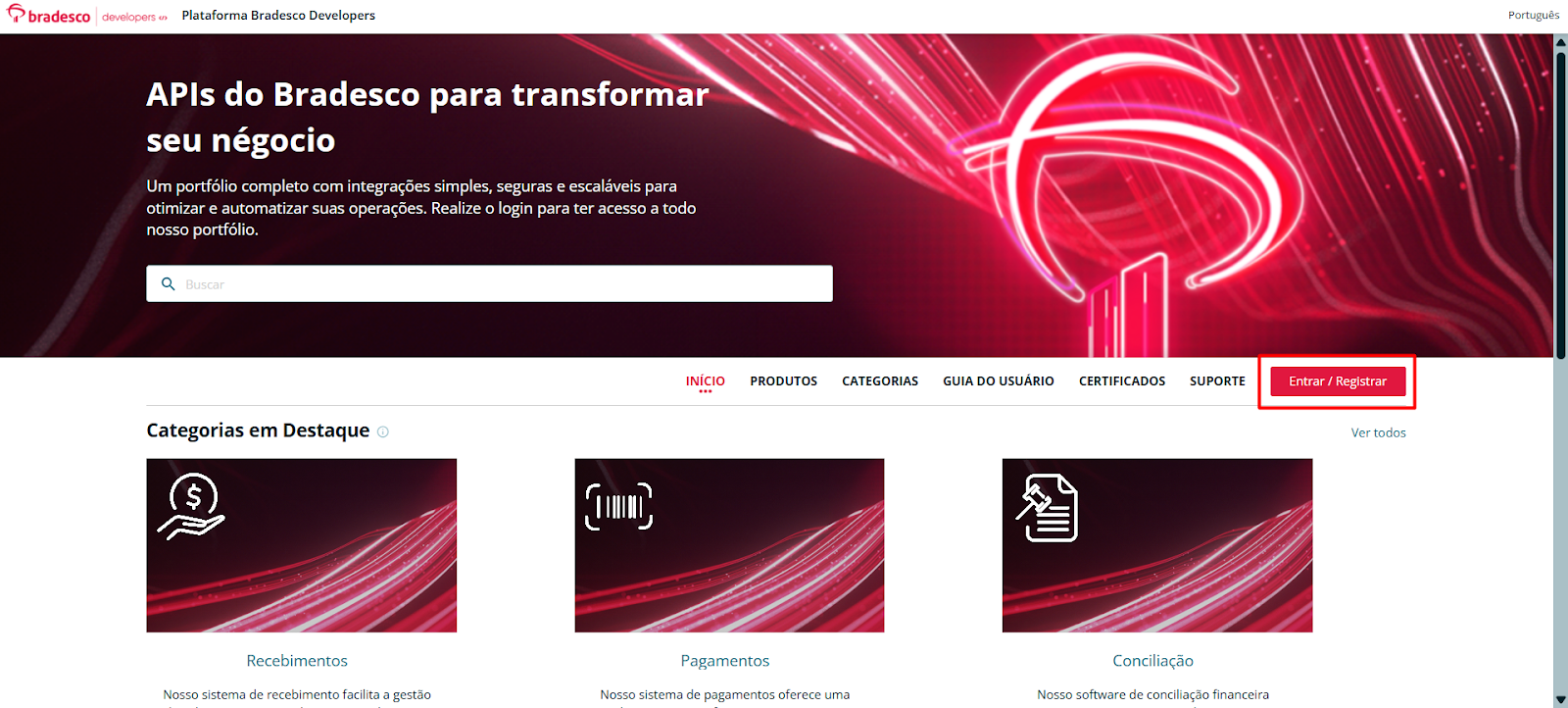
Em seguida procure a seção “Produtos” como mostra a imagem abaixo:
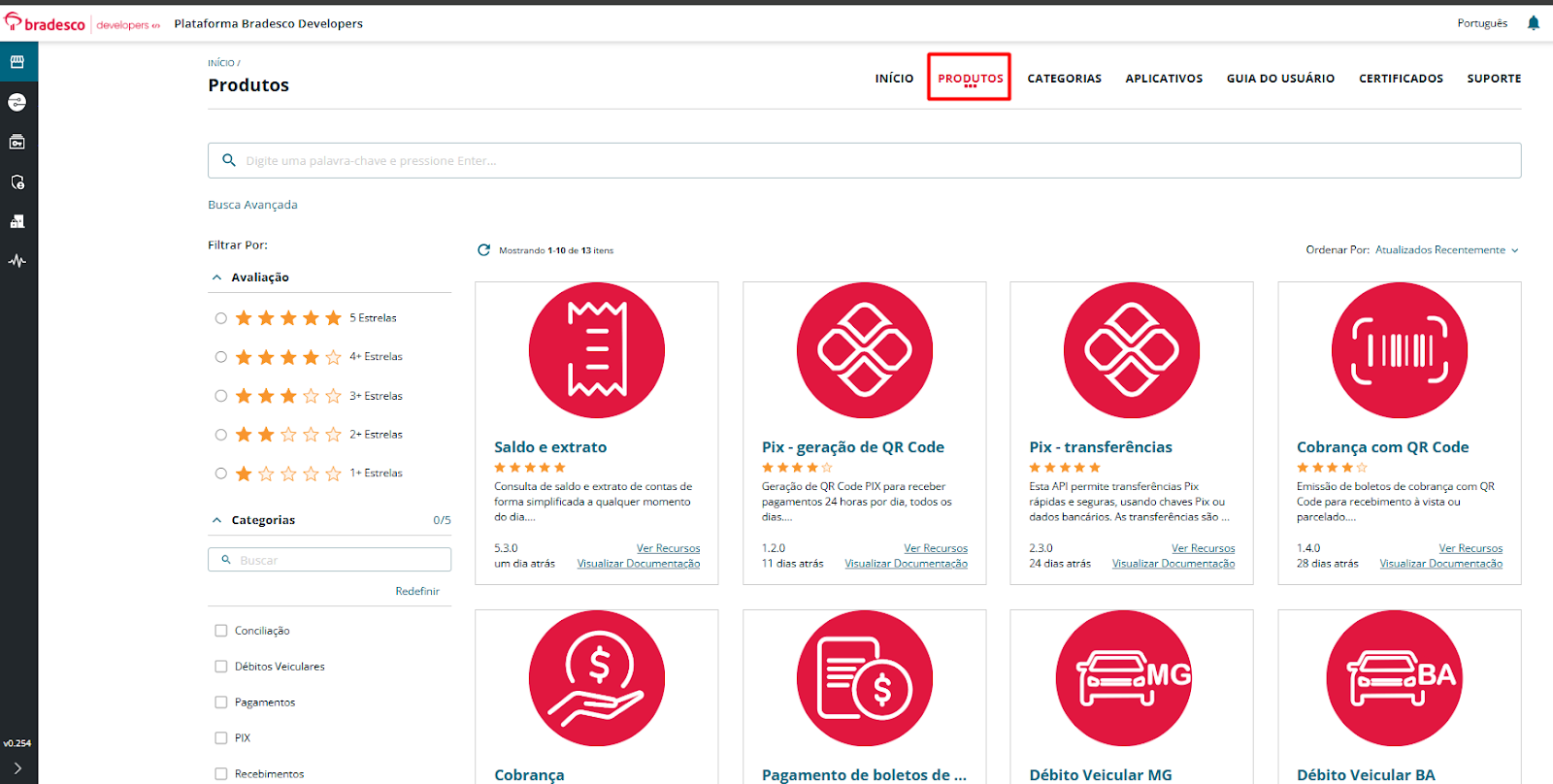
Quais são as etapas para utilizar o ambiente de produção?
O processo é dividido em três etapas:
Assinatura – Solicitar acesso ao produto desejado.
Aplicação – Criar ou selecionar uma aplicação para associar ao produto.
Credencial – Solicitar e obter a credencial de acesso.
Importante: os formatos de certificados aceitos são: .cer, .pem ou .crt, ou seja, certificados que não utilizam senhas.
Assinatura
Como realizar a assinatura de um produto?
Pesquise pelo produto “Cobrança com QR Code” desta forma: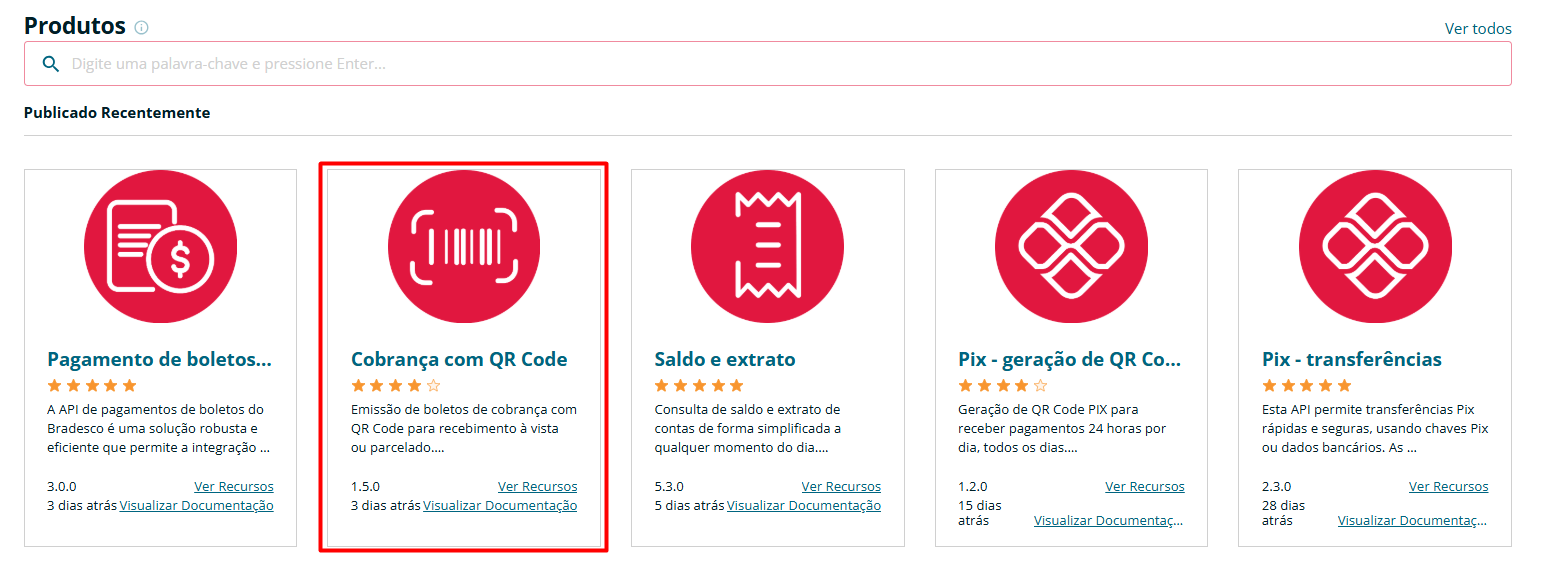
Após selecionar o ícone “Cobrança com QR Code” clique em “Inscrever-se” para efetuar a assinatura no produto selecionado: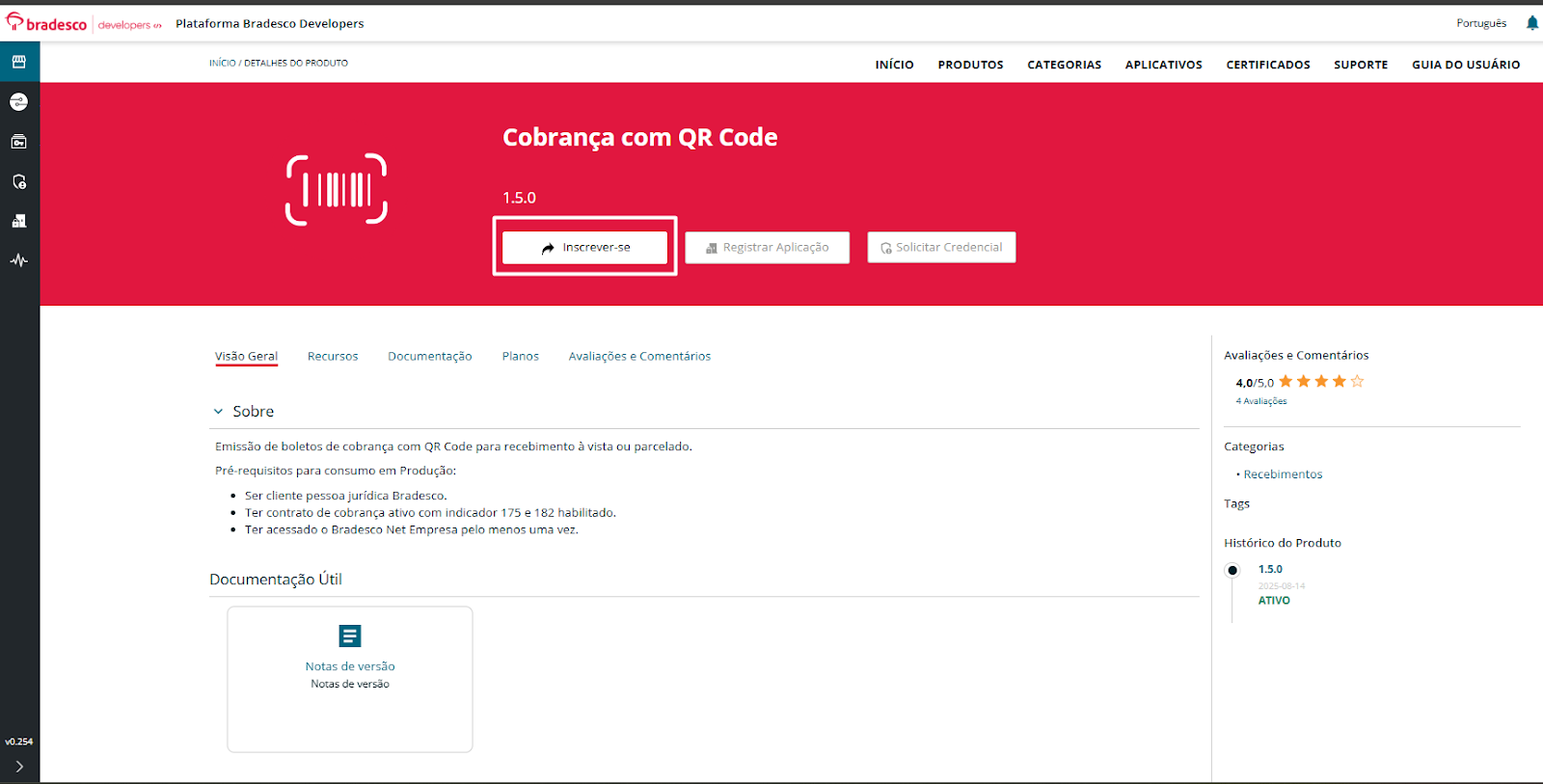
Preencha as informações solicitadas selecionando o plano “Produção”, informe o grupo de trabalho que será responsável pela assinatura e defina um nome para a assinatura, deste modo: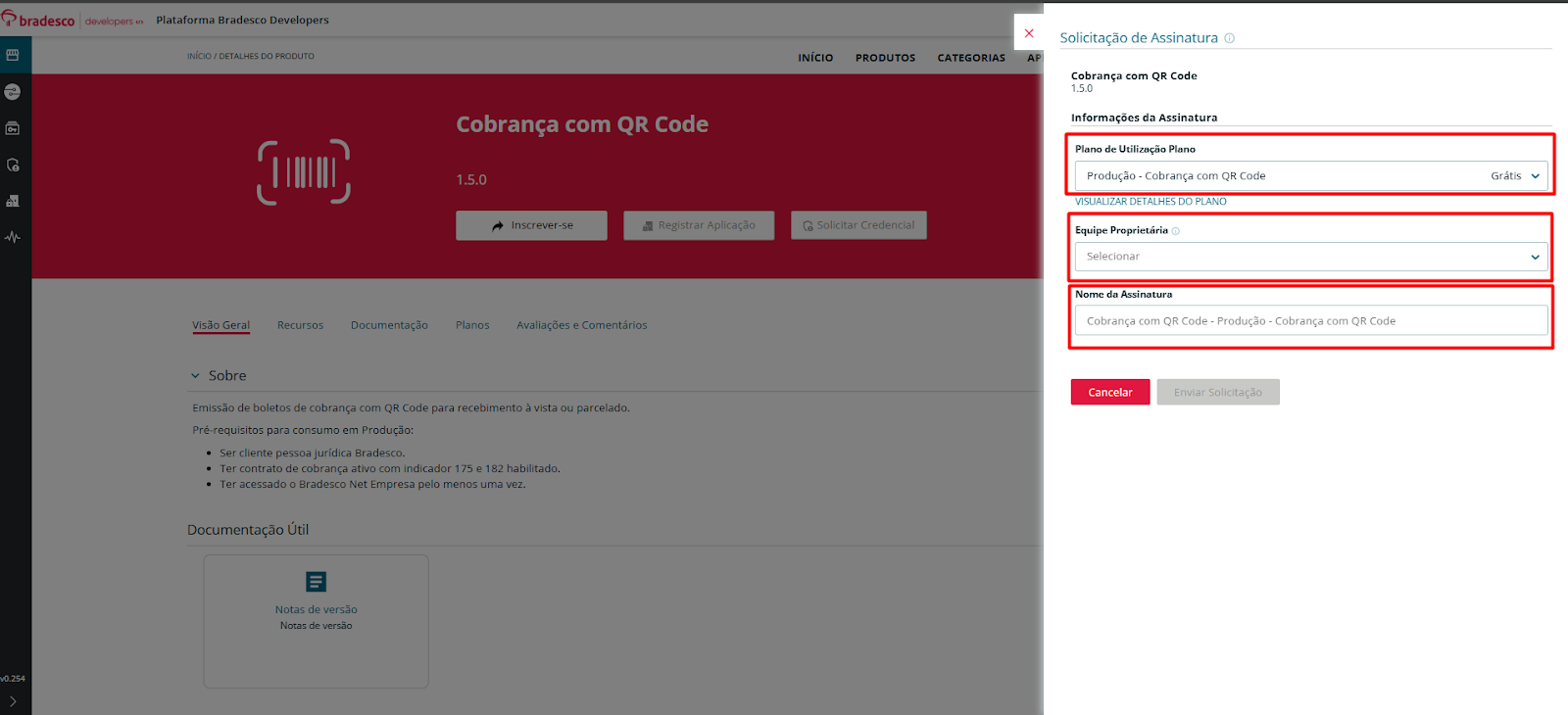
Clique em "Enviar Solicitação" e aguarde a aprovação.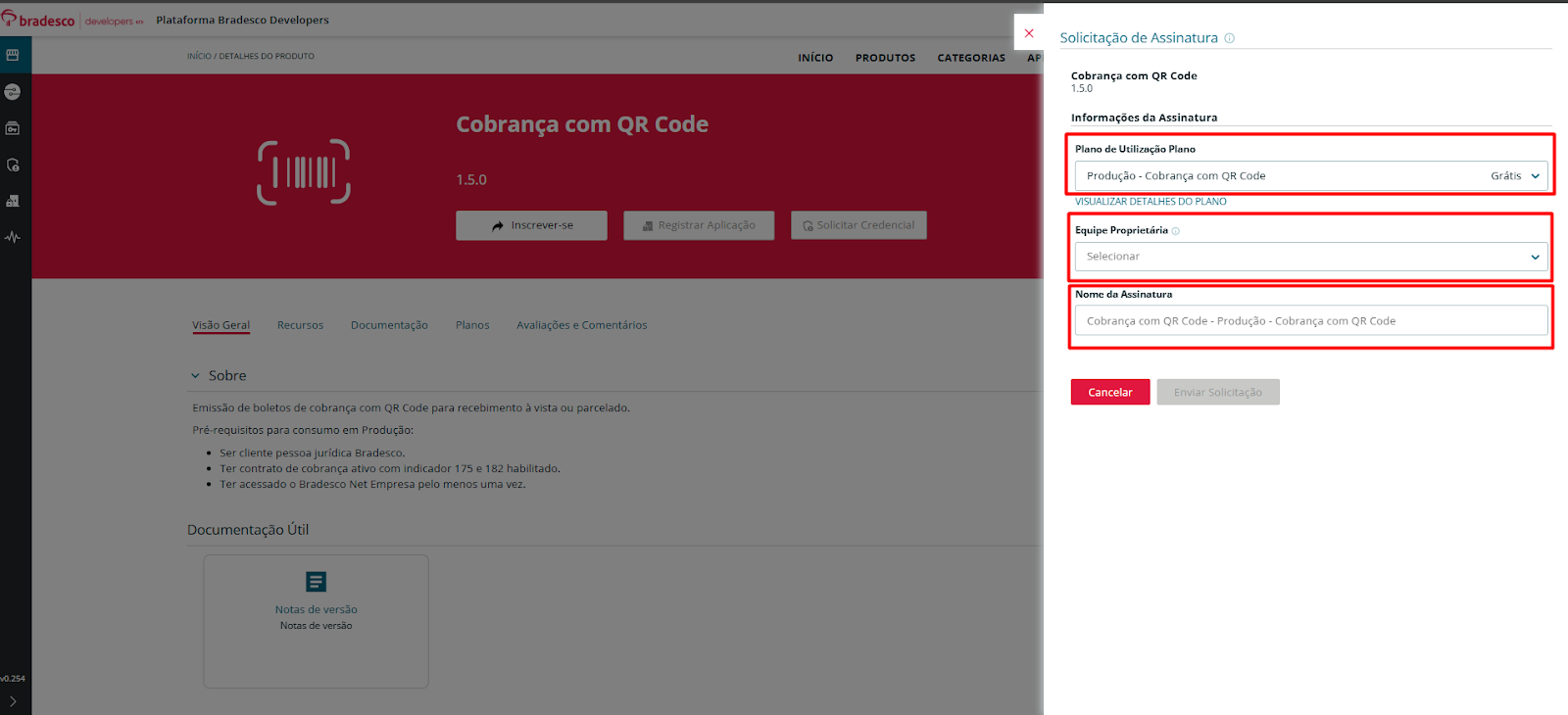
Aplicação
Como registrar uma aplicação?
Dentro do produto “Cobrança com QR Code” clique em "Registrar Aplicação":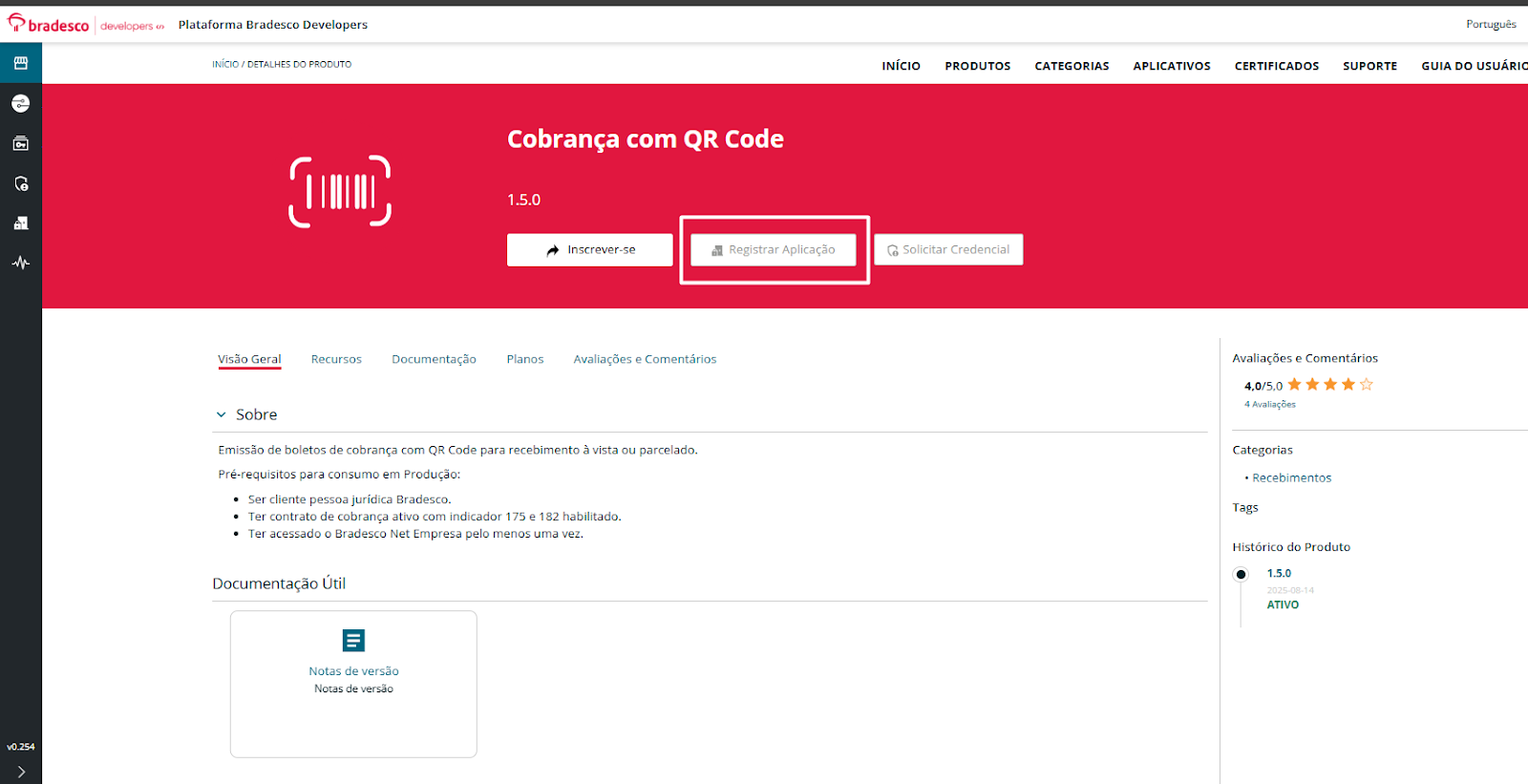
Repita o processo em todos os recursos abaixo:
Cobrança - Cadastro de Webhook - Cobrança com QR Code
Cobrança com QRCode - Alteração de boleto com QRCode - Cobrança com QR Code
Cobrança com QRCode - Consulta e Segunda via de Boletos - Cobrança com QR Code
Cobrança com QRCode - Registro de boleto com QRCode - Cobrança com QR Code
Cobrança - Solicitação de baixa de boleto. - Cobrança com QR Code
Observação: a mesma aplicação pode ser utilizada para todos os recursos do produto.
Selecione uma aplicação já criada, confirme a seleção e aguarde a aprovação.
Caso ainda não possua uma aplicação, clique em “Criar Nova Aplicação” e siga as instruções para realizar o cadastro.
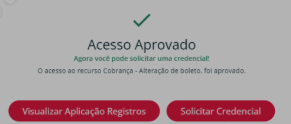
Após concluir o registro das aplicações, a página de confirmação será exibida para cada aplicação cadastrada, dessa forma:
Importante: além de realizar a configuração no produto Cobrança com QR Code, também é necessário realizar a configuração no produto Cobrança.
Em seguida, retorne a tela de “Produtos” e selecione a opção “Cobrança” como mostramos abaixo:
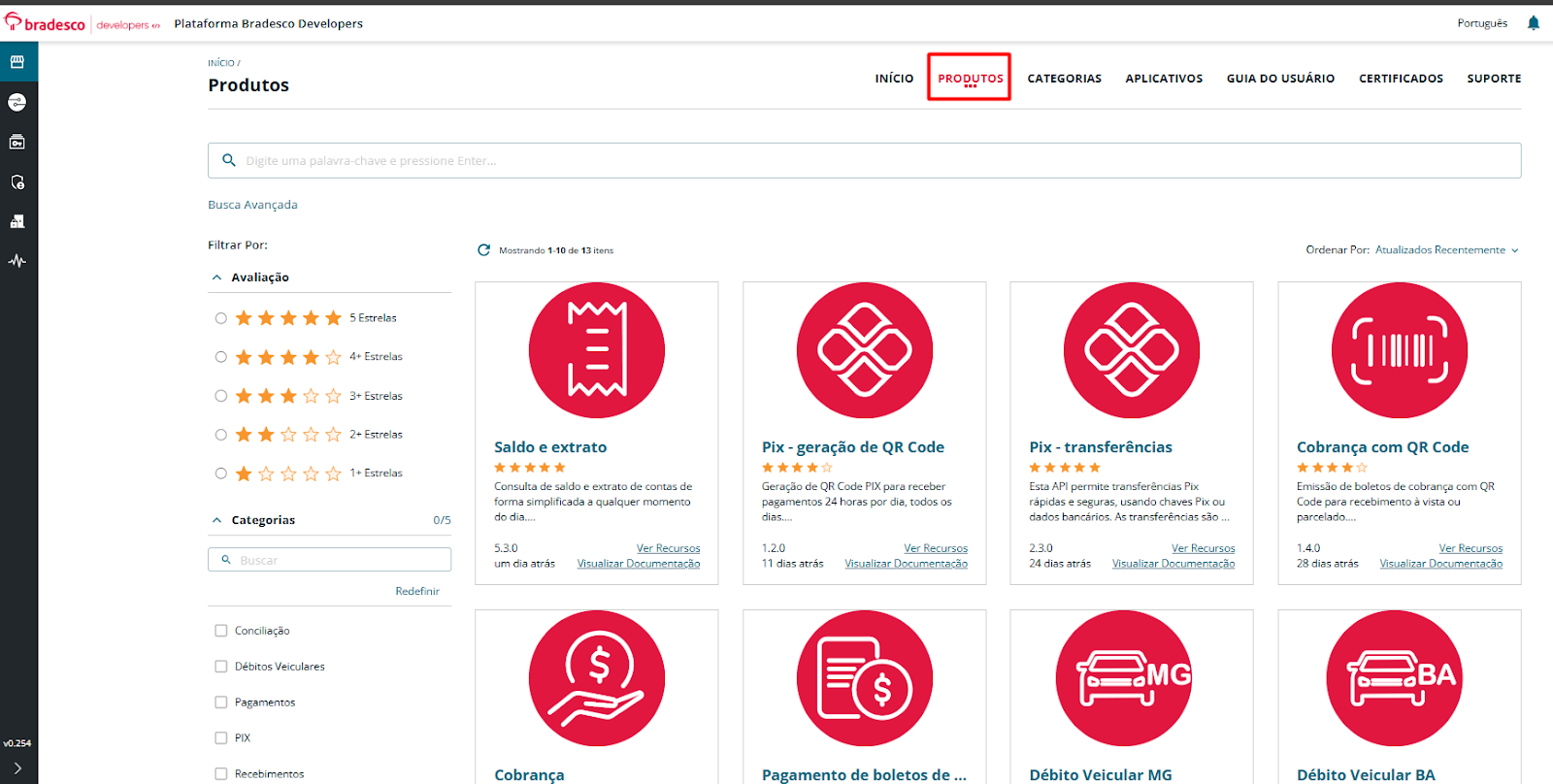
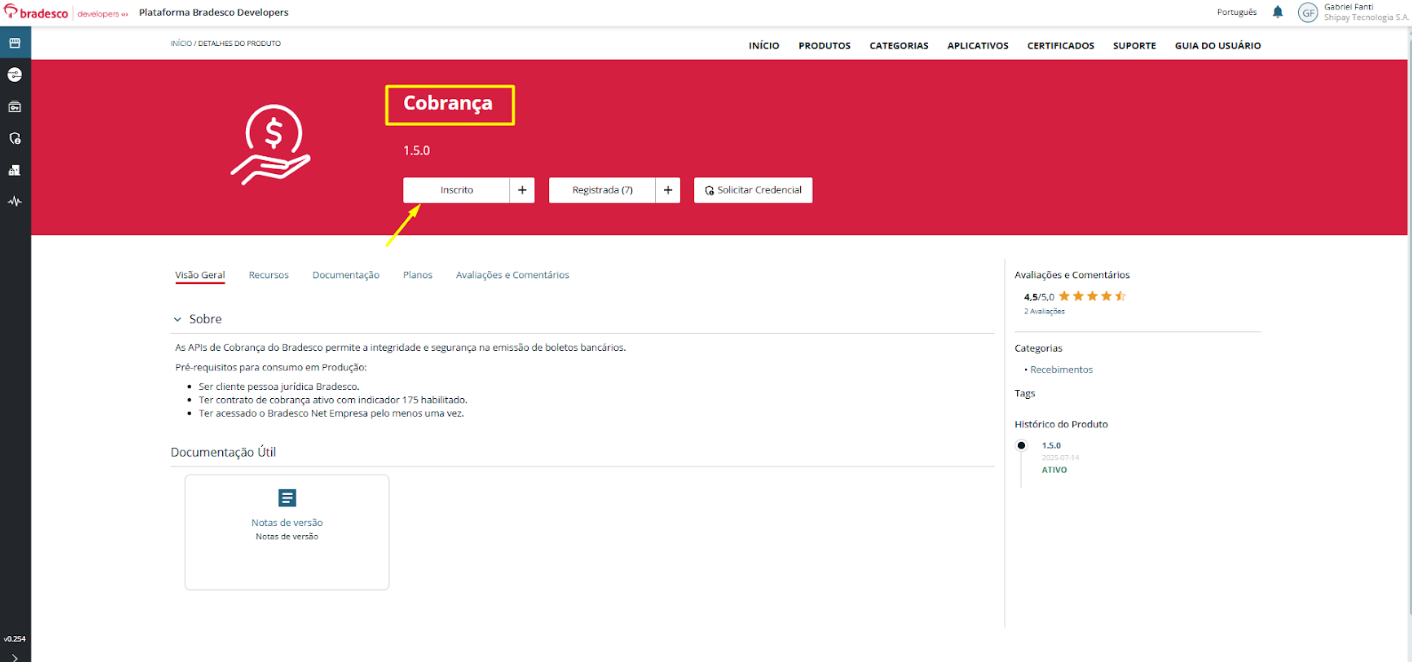
No momento de registrar a aplicação você deverá escolher o recurso:
Cobrança - Consulta de boleto específico e emissão de 2ª via - Cobrança
Sua assinatura será enviada para validação pelo Gestor de APIs do Bradesco. Caso todos os pré-requisitos estejam corretos, a aprovação será realizada em até 2 dias úteis.
Para acompanhar a validação das suas assinaturas, selecione o produto desejado e confirme se está com o status “Inscrito”, desta forma:
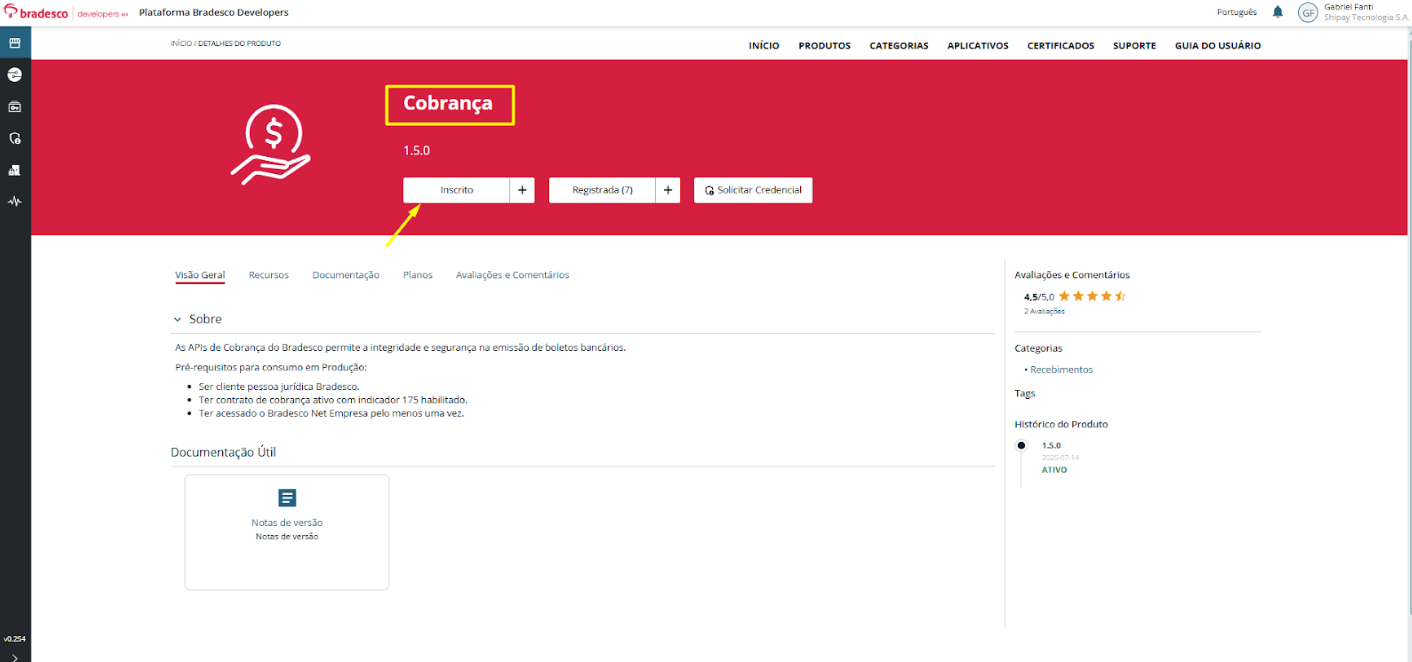
Credencial
Como solicitar uma credencial?
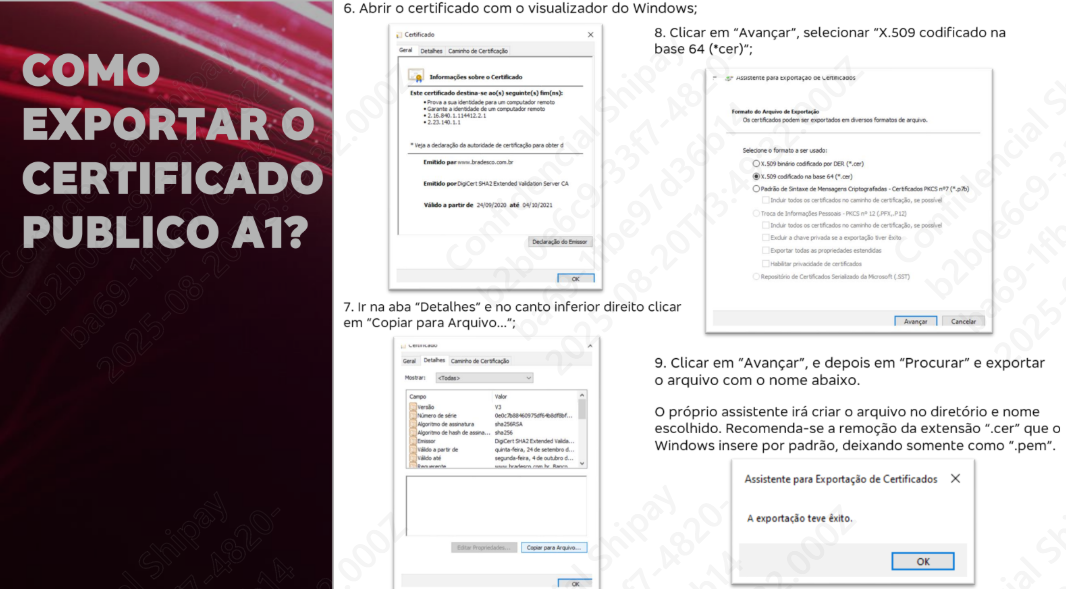
Primeiro passo: exportar o Certificado Público A1
Para iniciar a configuração, é necessário exportar o Certificado Público A1.
Página 1:
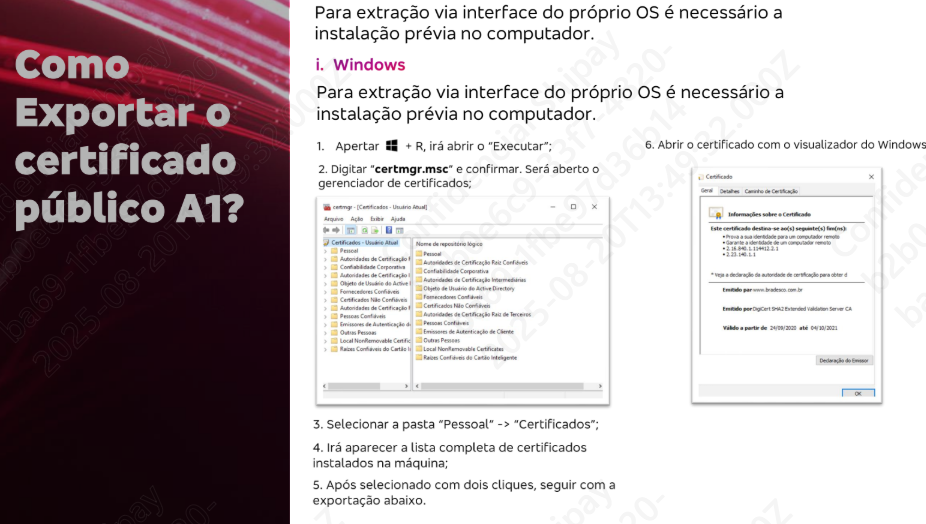
Página 2:
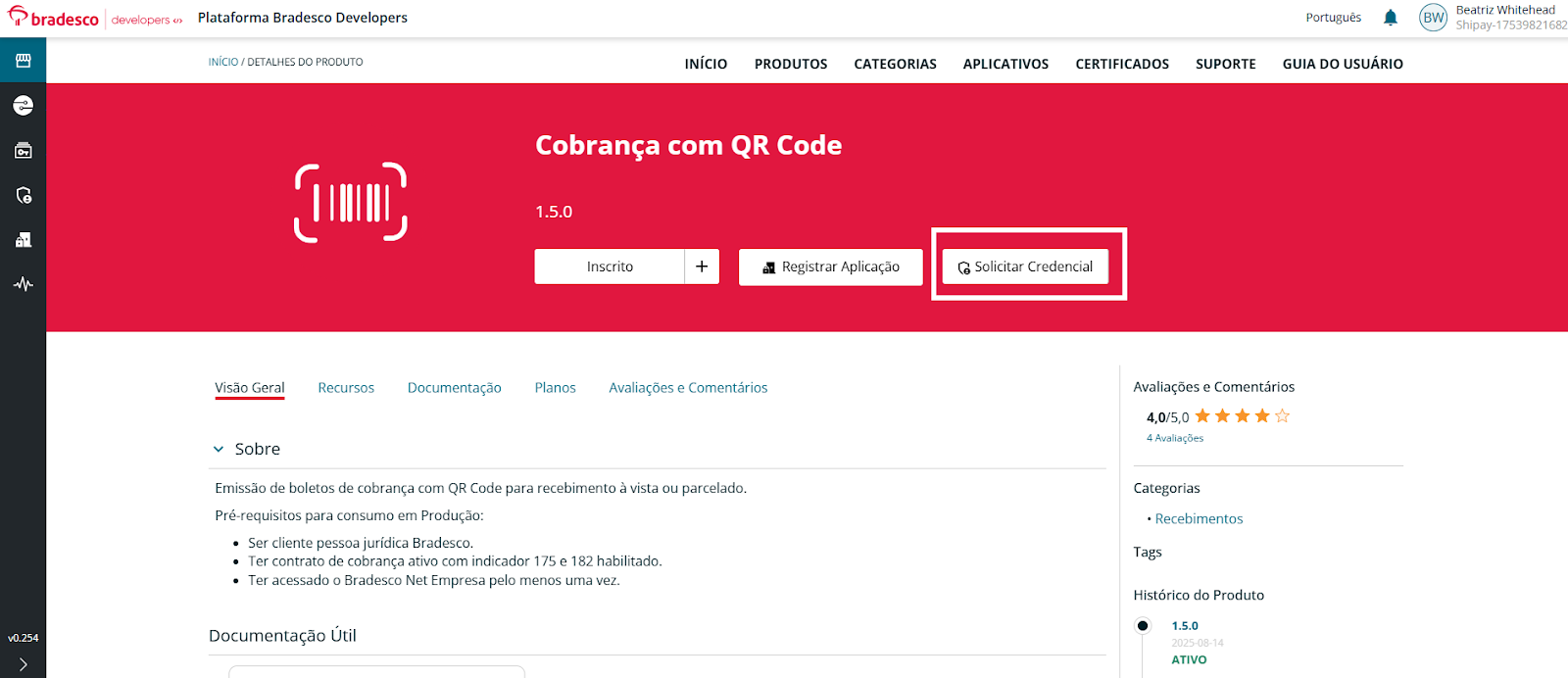
Após exportar o certificado, volte na página, clique em "Solicitar Credencial"
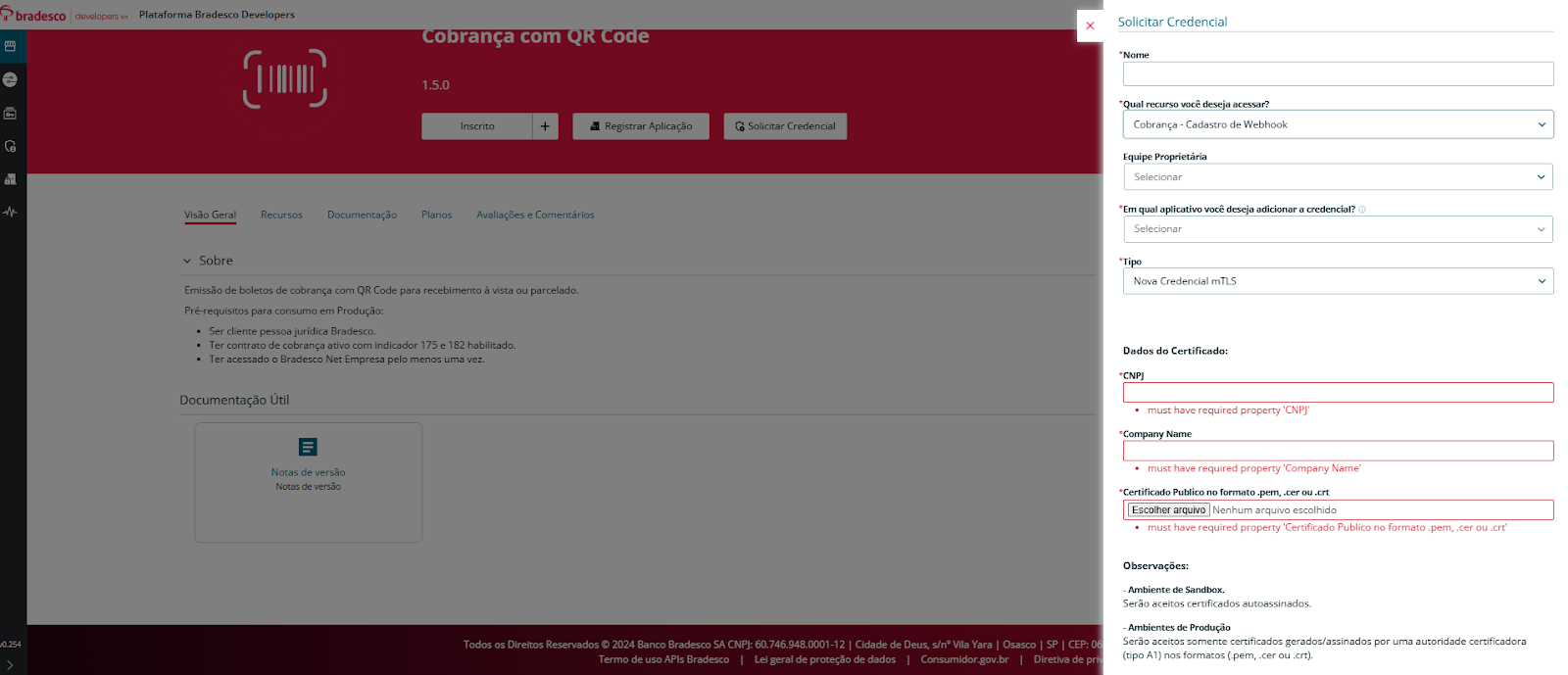
Informe os dados da aplicação, ambiente de produção e tipo de chave:
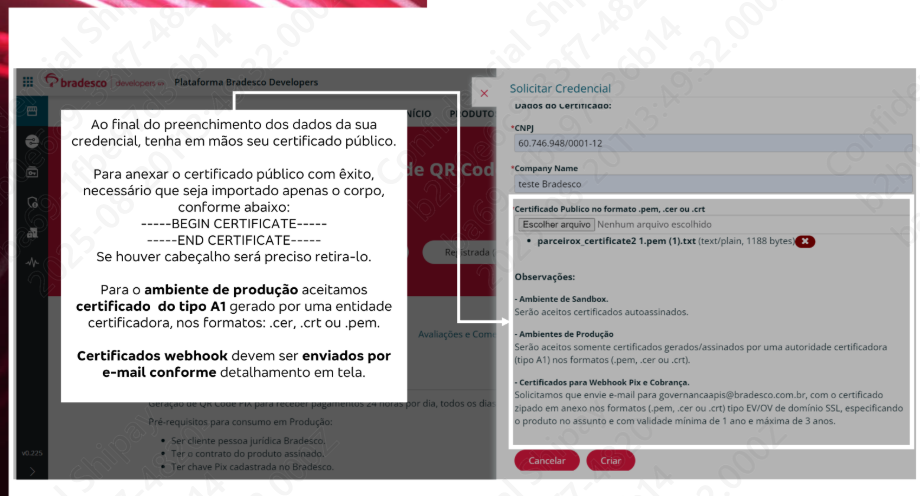
Nesse momento você utilizará o certificado que exportou anteriormente:
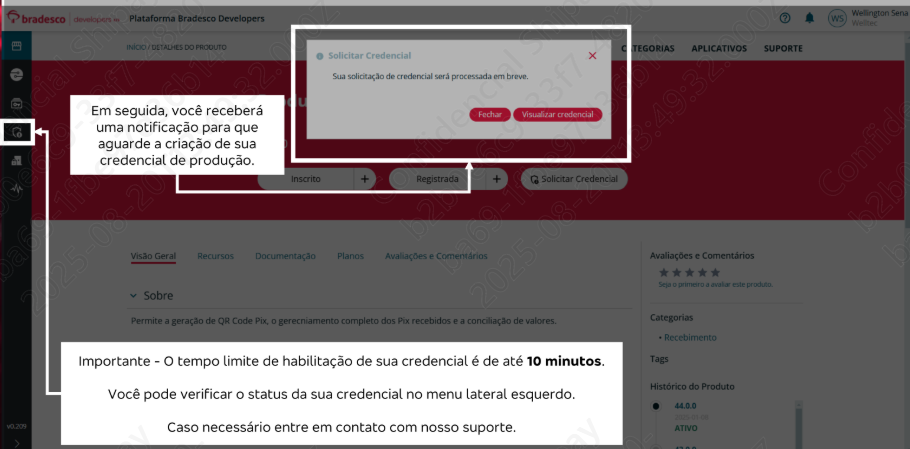
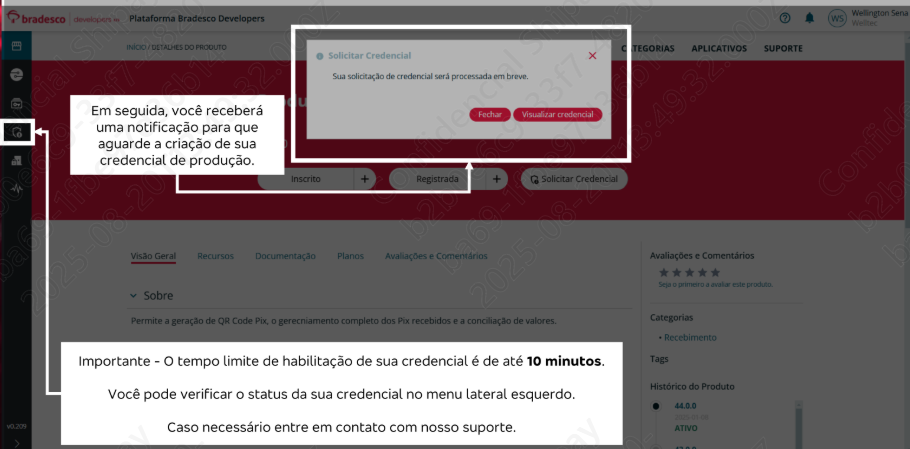
Depois de criada a credencial passará por análise e validação do banco, neste momento será necessário aguardar por até 10 minutos:
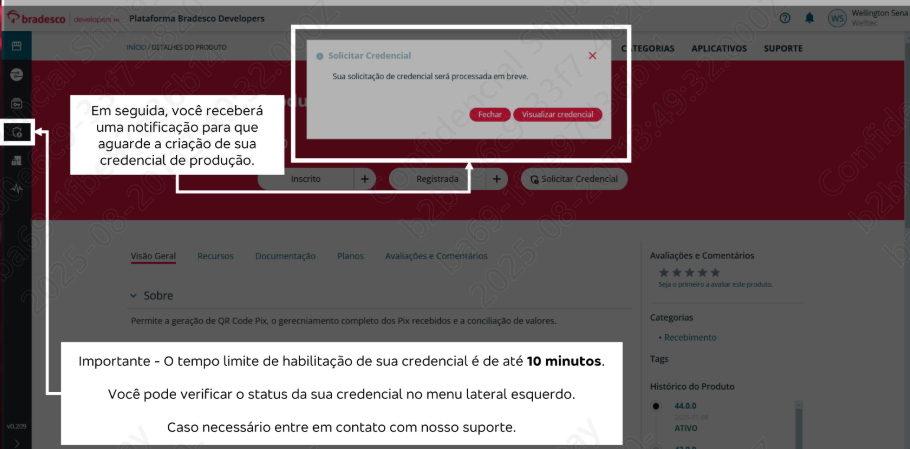
Após os 10 minutos, clique no menu lateral esquerdo de credenciais para validar se a mesma está ativa:
Após clicar em “Visualizar Credencial”, os dados da credencial serão exibidos na tela, conforme o exemplo abaixo:
Importante: Caso o produto possua mais de 1 recurso, você poderá atrelar os demais recursos na mesma aplicação e utilizar a mesma credencial.
Dúvidas frequentes:
Qual o prazo para utilização das credenciais?
Após a aprovação, você tem até 3 dias para baixar e utilizar as credenciais.
Depois desse prazo, será necessário solicitar novamente.
Posso utilizar a mesma credencial para mais de um produto?
Sim, desde que o produto e a aplicação estejam associados à mesma credencial e dentro das regras da plataforma.
O que fazer se minha credencial expirar ou não for habilitada?
Você deverá solicitar uma nova credencial pelo mesmo processo de solicitação anterior.
Para a renovação do seu certificado Bradesco siga o fluxo indicado no artigo: Renovação de Certificado - Bradesco.
Configuração no Painel Shipay
Agora realizaremos o cadastro no painel Shipay, para isso siga os passos:
Faça login no painel: https://painelv2.shipay.com.br
Acesse a aba ‘Pix’ e clique em “gerenciar certificados” como mostramos na imagem abaixo:
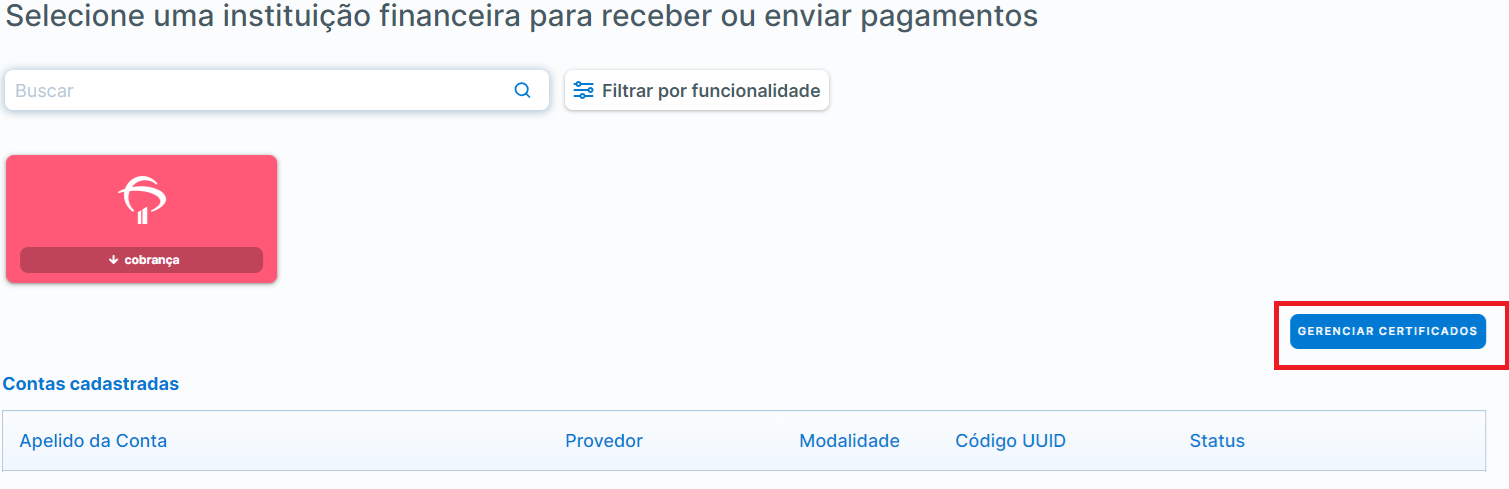
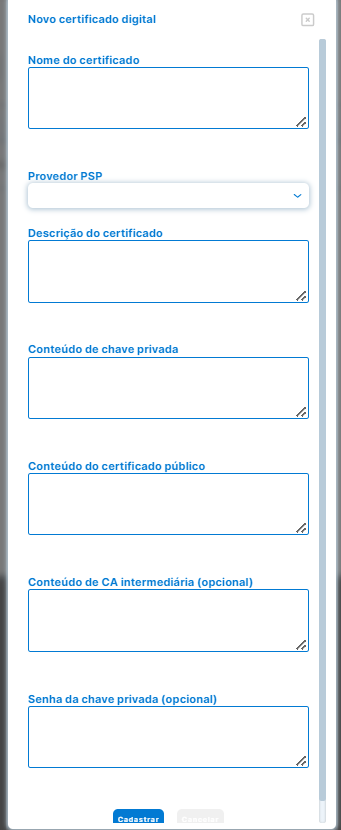
Você deverá adicionar as credenciais: chave privada e certificado público do seu certificado MTLs relacionado ao CNPJ em questão.
Adicione:
Nome do Certificado para identificado posteriormente.
Provedor PSP: BradescoDescrição do certificado: (Exemplo: Certificado Boleto Híbrido Bradesco)
Conteúdo da chave privada (arquivo “.pem”) e Conteúdo do certificado público (arquivo “.cert” ou “.crt”): Lembre-se de adicionar o certificado completo e tome cuidado para não adicionar espaços ou caracteres a mais.
Observação: No campo “Certificado”, informe apenas o conteúdo a partir de “-----BEGIN CERTIFICATE-----” até “-----END CERTIFICATE-----”.
Caso existam informações antes de “-----BEGIN CERTIFICATE-----”, elas não precisam ser incluídas.
Após preencher todas as informações, confirme clicando em “Cadastrar”.
Se o certificado estiver válido e todos os dados estiverem corretos, será exibida uma mensagem confirmando que o certificado foi configurado com sucesso. Em seguida, o certificado cadastrado ficará disponível na tela.

Vá na aba ‘Pix’.
Selecione o card do Bradesco.
Selecione a opção ‘Boleto híbrido’.
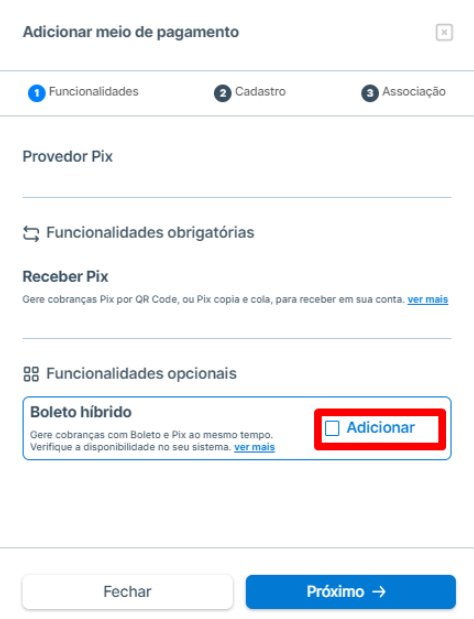
Preencha as informações:
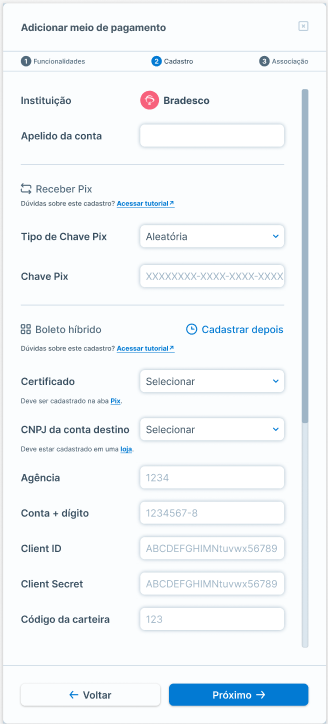
Atente-se a seleção do certificado MTLs correto, previamente cadastrado no painel Shipay.
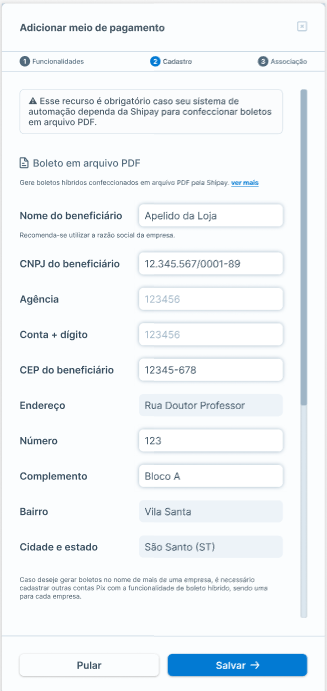
Boleto em arquivo PDF
Com este recurso, a Shipay possibilita a geração do boleto híbrido em formato PDF. Ele é indispensável caso o seu sistema de automação não ofereça suporte para confecção de boletos e também pode atuar como uma solução de contingência, garantindo a continuidade do serviço caso o sistema fique indisponível.
Basta preencher o modal de informações de cadastro do boleto híbrido e posteriormente preencher as seguintes informações:
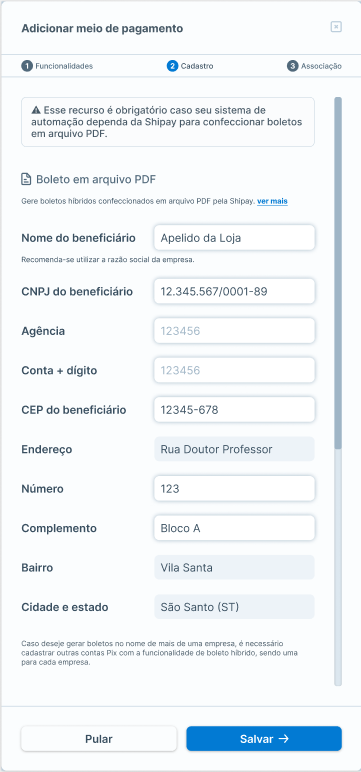
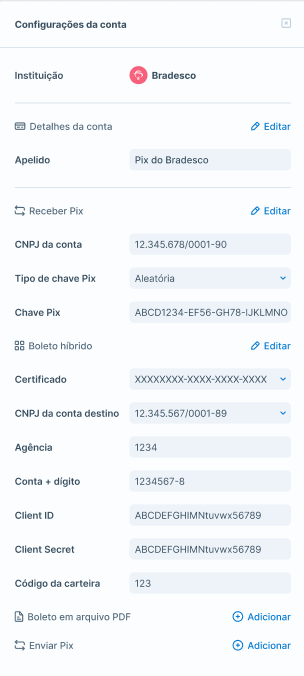
Caso tenha pulado essa etapa inicialmente ou queira adicionar posteriormente, basta acessar a aba “PIX” procurar pelo botão de “Configurações” e em seguida clique para adicionar na opção “Boleto em arquivo PDF” como mostram as imagens seguir:
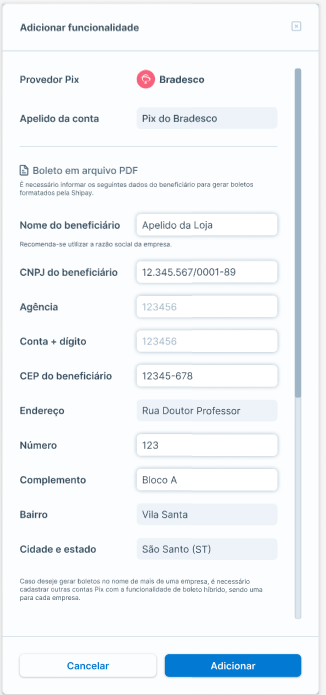
Após o preenchimento das informações, basta clicar em “Adicionar” para concluir o processo!
Vale lembrar que, para adicionar posteriormente, será necessário ter o boleto híbrido previamente cadastrado. Caso não tenha, primeiro, será necessário adicionar o boleto híbrido e, posteriormente, o boleto em PDF.
Caso precise editar alguma destas informações posteriormente basta clicar no botão “editar” que será disponibilizado no mesmo campo de “configurações”.
Informações Adicionais Importantes
Obrigatoriedade de Cadastro de Beneficiário:
O beneficiário deve estar parametrizado como "cobrança online" para a API funcionar corretamente. Essa configuração deve ser feita pelo gerente da conta.
Prazo de Geração de Boletos:
Após a configuração, os boletos poderão ser emitidos diretamente pelo sistema integrado (como PDV ou ERP).
Lembre-se de entrar em contato com o seu sistema de PDV e questionar se o mesmo está habilitado para geração do boleto em PDF.
Se você encontrar dificuldades ou tiver dúvidas em qualquer etapa do processo, nossa equipe está à disposição para ajudar:
E-mail: ajuda@shipay.com.br
WhatsApp: +55 11 94941-8625
Estamos prontos para ajudar você a configurar seus boletos integrados à Shipay!
Este artigo foi útil?
Que bom!
Obrigado pelo seu feedback
Desculpe! Não conseguimos ajudar você
Obrigado pelo seu feedback
Feedback enviado
Agradecemos seu esforço e tentaremos corrigir o artigo