Certificado Digital: o que é e por que renovar
O certificado digital é a identidade eletrônica que autentica uma empresa, pessoa ou servidor nas transações digitais. O Bradesco o utiliza na autenticação e autorização para verificar a identidade do parceiro e liberar o acesso às APIs.
• Validade: os certificados vencem periodicamente e precisam ser trocados.
• Risco: se o certificado não for atualizado, a conexão passa a ser rejeitada e as requisições deixam de funcionar.
• Aviso prévio: os clientes são comunicados por e-mail pelo menos 30 dias antes do mês de vencimento.
• Onde consultar: o detalhamento também está disponível no Portal Developers Bradesco.
Abaixo os fluxos de renovação de certificado:
1 APIs – Clientes Legados Credenciais criadas fora do Portal Developers: renovação solicitada por e-mail ao suporte.
2 APIs – Portal Developers Renovação feita pelo próprio cliente, direto no portal.
Fluxo 1 – Renovação de Certificado APIs | Clientes Legados
Para credenciais criadas fora do Portal Developers, a renovação deve ser solicitada por e-mail para suporte.api@bradesco.com.br, no modelo abaixo: 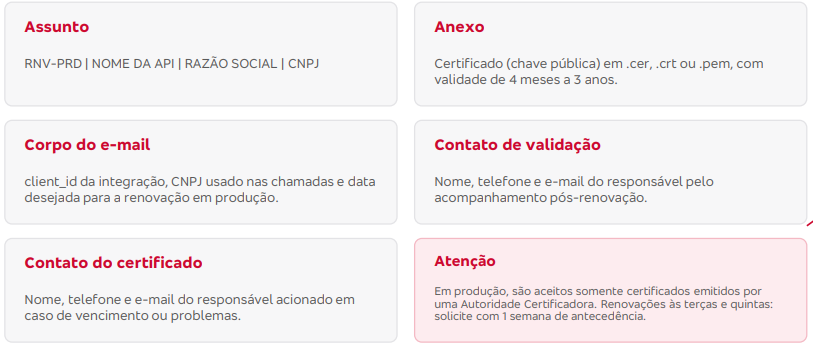
Segue abaixo um exemplo de como o e-mail deve ser enviado para a caixa de e-mail do suporte.api@bradesco.com.br: 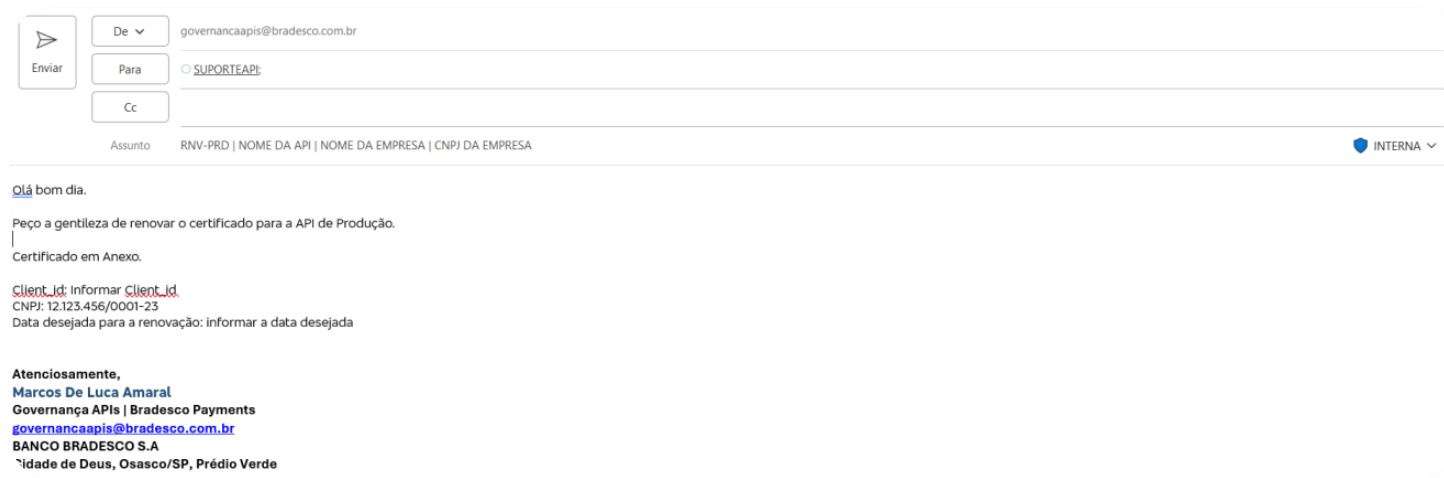
Fluxo 2 – Renovação de Certificado APIs | Portal Developers
A renovação deve ser feita pelo próprio cliente, diretamente no portal.
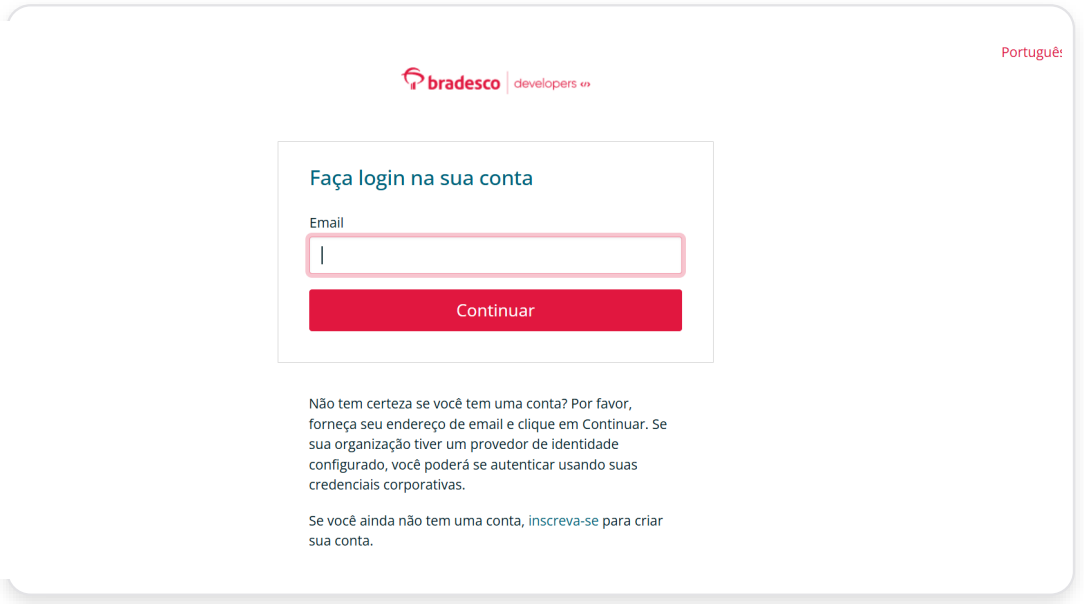
1. Acesse o Portal Developers Bradesco e faça seu login.
2. No menu superior clique em “APLICATIVOS”. 
3. Selecione o aplicativo da credencial cujo certificado deseja renovar.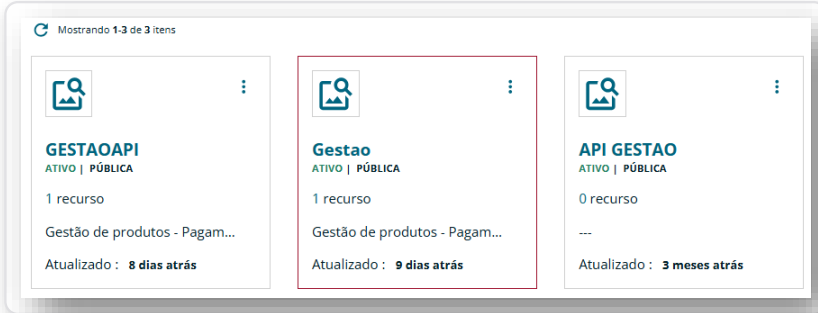
Importante: mesmo que você selecione um recurso específico, a renovação será aplicada a todos os recursos associados à credencial informada nesta solicitação.
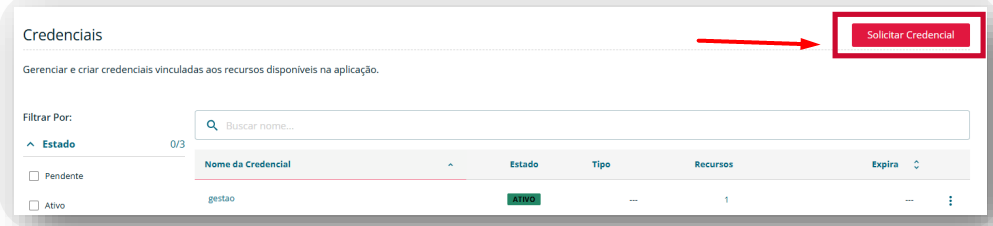
4. Clique em “Solicitar Credencial”.
5. Preencha as informações solicitadas e, no campo “Selecione a operação”, selecione “Renovação de certificado” e faça o upload do novo certificado. Em seguida, clique em “Criar”.
Antes de seguir com o fluxo, certifique-se de que o certificado está no padrão solicitado pelo Bradesco. 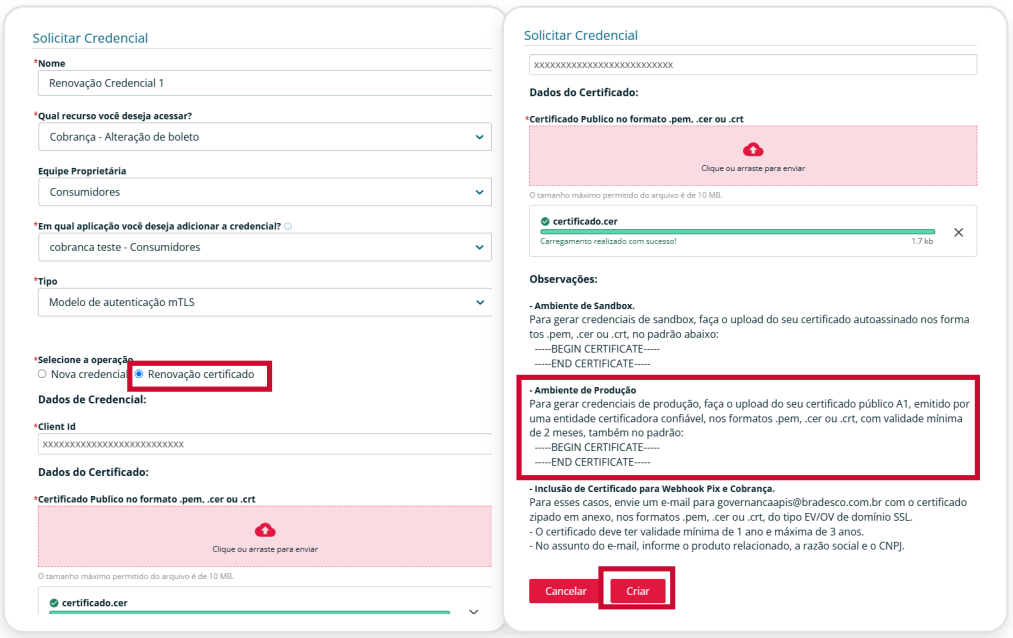
Tipo de certificado: Certificado Público A1, nos formatos .pem, .cer ou .crt.
Validade: O certificado deve ter no mínimo 2 meses de validade restantes no momento da renovação.
Padrão de conteúdo: O arquivo deve seguir a seguinte estrutura:
-----BEGIN CERTIFICATE-----
[conteúdo do certificado]
-----END CERTIFICATE-----
Após o envio, você receberá um e-mail de confirmação informando se a renovação foi concluída com sucesso.
Configuração no Painel Shipay
Agora realizaremos o cadastro no painel Shipay, para isso siga os passos:
Faça login no painel: https://painel.shipay.com.br
Acesse a aba "Pix" e clique em “Gerenciar Certificados” como mostramos na imagem abaixo:
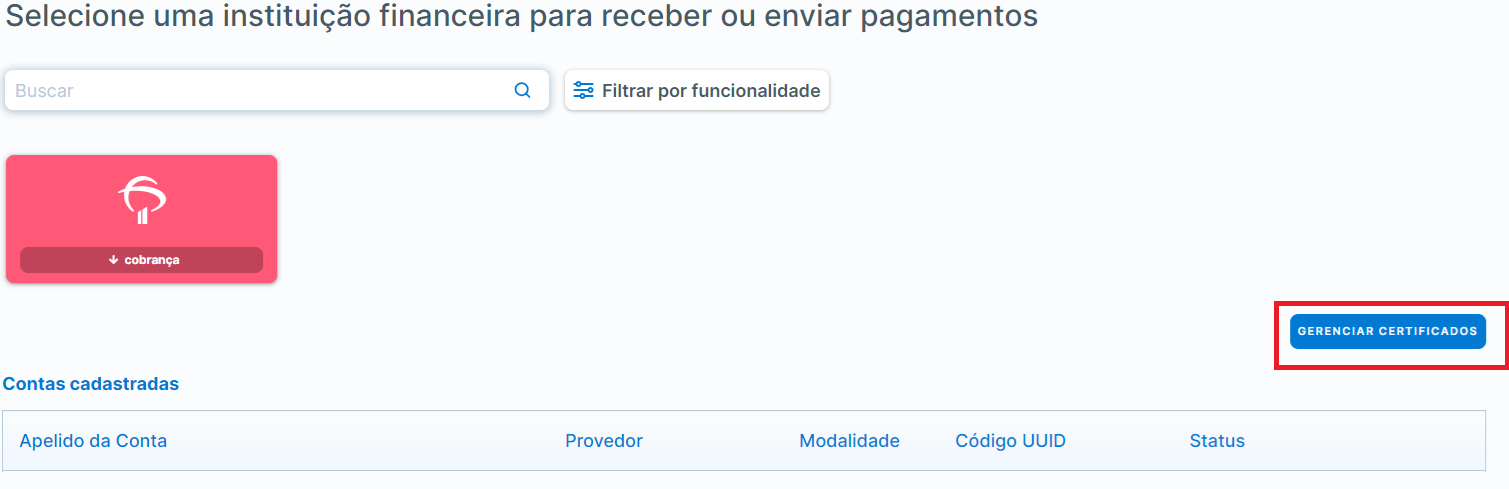
Você deverá adicionar as credenciais: chave privada e certificado público do seu certificado MTLs relacionado ao CNPJ em questão:
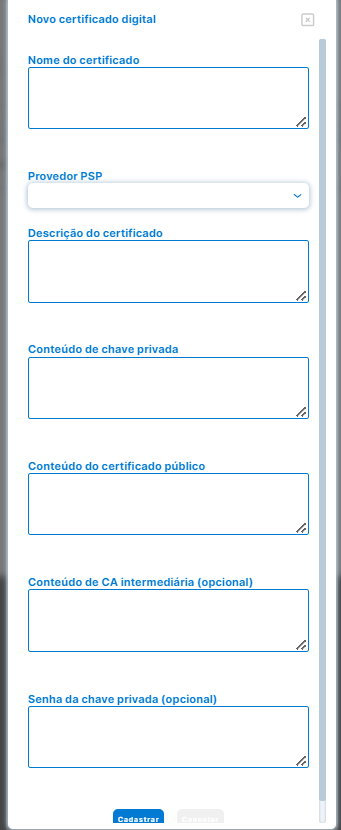
Adicione:
Nome do Certificado para identificação posterior.
Provedor PSP: Bradesco
Descrição do certificado: (Exemplo: Novo Certificado Boleto Híbrido Bradesco)
Conteúdo da chave privada (arquivo “.pem”) e Conteúdo do certificado público (arquivo “.cert” ou “.crt”): Lembre-se de adicionar o certificado completo e tome cuidado para não adicionar espaços ou caracteres a mais.
Observação: No campo “Certificado”, informe apenas o conteúdo a partir de “-----BEGIN CERTIFICATE-----” até “-----END CERTIFICATE-----”.
Caso existam informações antes de “-----BEGIN CERTIFICATE-----”, elas não precisam ser incluídas.
Após preencher todas as informações, confirme clicando em “Cadastrar”.
Se o certificado estiver válido e todos os dados estiverem corretos, será exibida uma mensagem confirmando que o certificado foi configurado com sucesso. Em seguida, o certificado cadastrado ficará disponível na tela.
Ativando o novo certificado na carteira
Acesse a seção “Pagamentos” e clique em “Integrações bancárias”. 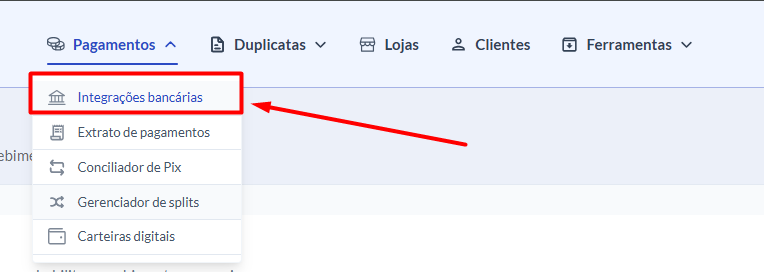
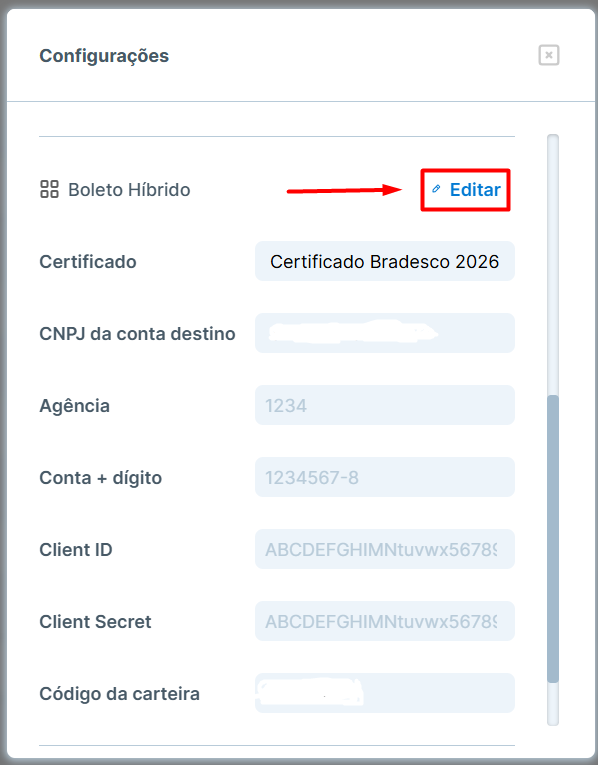
Em seguida, role a tela até a seção “Contas Cadastradas” e, na carteira desejada, clique em “Configurações” para acessar as opções de atualização do certificado.

No campo “Boleto Híbrido”, clique em “Editar”.
Selecione o novo certificado que será utilizado.
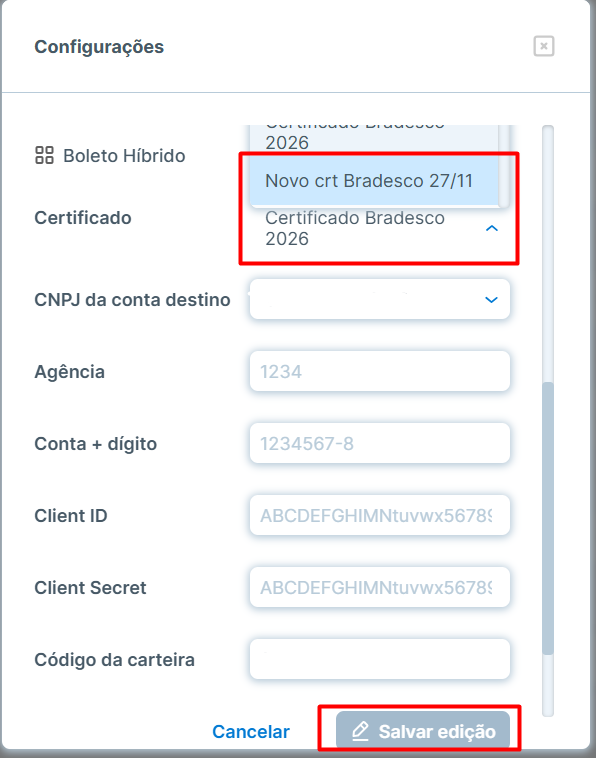
Por fim, clique em “Salvar edição” para concluir a atualização.
Se você encontrar dificuldades ou tiver dúvidas em qualquer etapa do processo, nossa equipe está à disposição para ajudar:
E-mail: ajuda@shipay.com.br
WhatsApp: +55 11 94941-8625
Este artigo foi útil?
Que bom!
Obrigado pelo seu feedback
Desculpe! Não conseguimos ajudar você
Obrigado pelo seu feedback
Feedback enviado
Agradecemos seu esforço e tentaremos corrigir o artigo